
Comment installer IPTV Maroc avec Boraq IPTV
Ce guide explique comment installer IPTV Maroc avec Boraq IPTV sur les appareils les plus utilisés au Maroc : Smart TV Samsung ou LG, Android TV, TV Box, Fire Stick, iPhone, iPad, Windows et Mac. Les étapes exactes peuvent changer selon l’application IPTV choisie, mais les informations de base restent les mêmes : installer une application compatible, saisir les accès reçus, vérifier la connexion internet et contacter le support WhatsApp si vous avez besoin d’aide.
Avant de commencer, vous pouvez consulter la page d’accueil Boraq IPTV, comparer les offres IPTV Maroc, lire la FAQ IPTV Maroc ou passer par la page Contact.
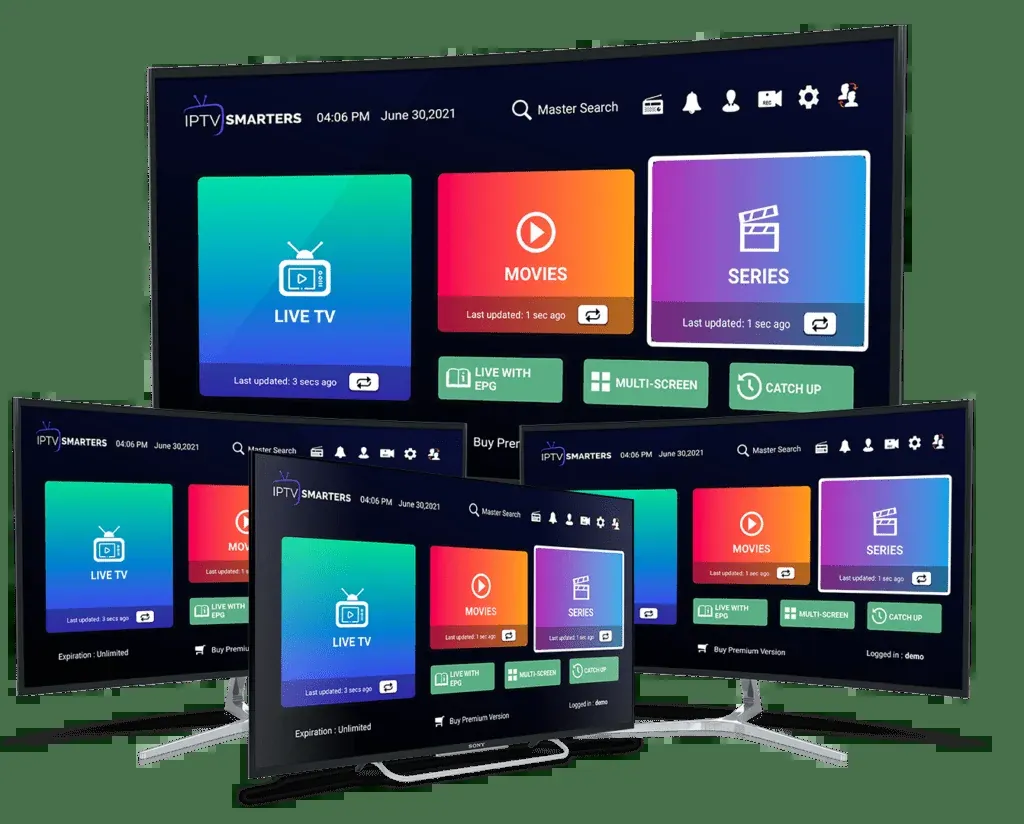
Installation sur Smart TV Samsung / LG
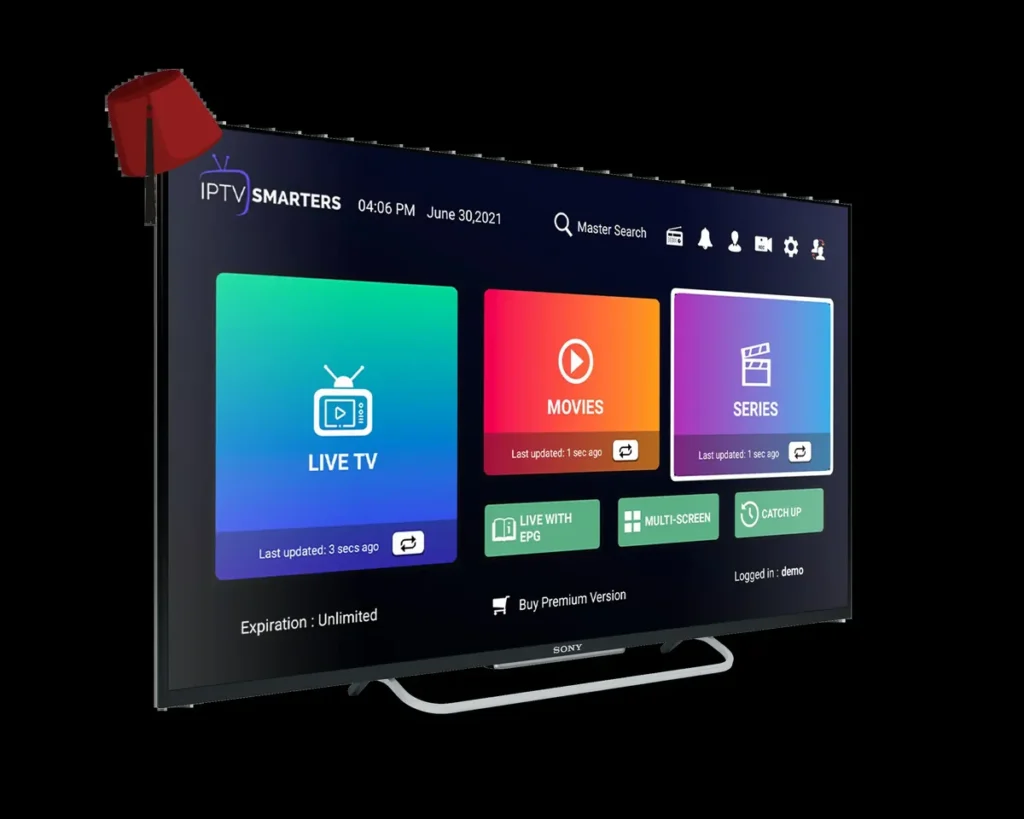
Sur Smart TV Samsung ou LG, l’installation dépend de la boutique d’applications disponible sur votre téléviseur. Ouvrez le store de votre TV, recherchez une application IPTV compatible, installez-la, puis ouvrez l’application pour voir les informations demandées. Certaines applications demandent un identifiant, un mot de passe et une URL serveur. D’autres demandent un Device ID, une adresse MAC ou une Device Key.
- Connectez la Smart TV à internet.
- Installez une application IPTV compatible depuis le store Samsung ou LG.
- Ouvrez l’application et notez les informations demandées.
- Envoyez ces informations au support Boraq IPTV si nécessaire.
- Saisissez les accès reçus, puis redémarrez l’application.
Installation sur Android TV / TV Box
Android TV et les TV Box sont souvent pratiques pour installer IPTV Maroc, car elles permettent d’utiliser plusieurs applications IPTV compatibles. Depuis Google Play ou une source fiable, installez l’application recommandée, ouvrez-la, puis ajoutez les accès transmis par Boraq IPTV. Vérifiez toujours que votre appareil est connecté à un réseau stable avant de tester les chaînes ou la VOD.
- Ouvrez Google Play ou la boutique d’applications de votre box.
- Installez l’application IPTV compatible.
- Ajoutez le username, le password et le server URL si fournis.
- Redémarrez l’application après configuration.
- Testez la lecture sur plusieurs chaînes.
Installation sur Fire Stick
Sur Fire Stick, l’installation peut nécessiter une application disponible dans l’écosystème Amazon ou une méthode d’installation autorisée par l’appareil. Une fois l’application IPTV installée, ouvrez-la et configurez les informations reçues. Si vous ne savez pas quelle application utiliser, contactez Boraq IPTV sur WhatsApp avant de commencer.
- Connectez le Fire Stick à votre Wi-Fi.
- Installez une application IPTV compatible.
- Ouvrez l’application et choisissez le mode de connexion demandé.
- Saisissez les identifiants ou envoyez le Device ID au support.
- Redémarrez le Fire Stick si la liste ne se charge pas.
Installation sur iPhone / iPad
Pour iPhone ou iPad, utilisez une application IPTV compatible depuis l’App Store. Après installation, l’application peut demander une connexion par playlist, par portail, par identifiants ou par Device ID. Les informations nécessaires seront indiquées selon la formule et l’application choisie.
- Installez une application IPTV compatible depuis l’App Store.
- Ouvrez l’application et choisissez le mode de connexion.
- Ajoutez les identifiants reçus ou envoyez les informations demandées au support.
- Vérifiez que l’iPhone ou l’iPad est connecté à un bon réseau Wi-Fi.
- Redémarrez l’application si les contenus ne se chargent pas.
Installation sur Windows / Mac
Sur PC Windows ou Mac, vous pouvez utiliser une application IPTV compatible ou un lecteur qui accepte les informations fournies. L’installation est généralement simple : télécharger l’application, ajouter les accès, puis tester la lecture. Pour une meilleure expérience, gardez votre système à jour et utilisez une connexion stable.
- Installez une application IPTV compatible avec Windows ou Mac.
- Ajoutez les informations fournies par Boraq IPTV.
- Vérifiez que le pare-feu ou l’antivirus ne bloque pas l’application.
- Testez la lecture en Wi-Fi puis en câble Ethernet si possible.
- Contactez le support si les accès ne fonctionnent pas.
Informations utiles avant l’installation
Avant d’installer votre abonnement, préparez les informations demandées par l’application. Elles permettent au support Boraq IPTV de vous orienter rapidement et d’éviter les erreurs de configuration.
- Nom de l’application : indiquez l’application IPTV que vous utilisez.
- Device ID / MAC / Device Key : certaines applications demandent ces informations pour l’activation.
- Username, password et server URL : certaines applications fonctionnent avec des identifiants de connexion.
- Type d’appareil : Smart TV, Android TV, Fire Stick, iPhone, iPad, Windows ou Mac.
- Connexion internet : une connexion stable améliore l’expérience, surtout pour la haute qualité.
Problèmes fréquents après installation
Si l’application ne charge pas correctement, commencez par les vérifications simples avant de modifier vos accès.
- Vérifier la connexion internet.
- Redémarrer l’application IPTV.
- Redémarrer l’appareil.
- Vérifier les identifiants saisis.
- Vérifier que l’application est à jour.
- Contacter le support WhatsApp Boraq IPTV si le problème continue.
Conseils pour une meilleure expérience IPTV
La qualité de lecture dépend de plusieurs éléments : votre connexion internet, la distance avec le routeur, l’application utilisée, la puissance de l’appareil et la disponibilité du contenu. Si possible, utilisez un câble Ethernet pour Smart TV, Android TV ou TV Box. Évitez de lancer trop d’applications en même temps et redémarrez votre routeur si la connexion devient instable.
- Utilisez une connexion internet stable.
- Préférez le câble Ethernet quand c’est possible.
- Gardez l’application IPTV à jour.
- Fermez les applications inutiles sur l’appareil.
- Choisissez une qualité adaptée à votre débit.
- Demandez conseil au support avant de changer d’application.
FAQ installation IPTV Maroc
Quelle application utiliser pour installer IPTV Maroc ?
L’application dépend de votre appareil. Smart TV, Android TV, Fire Stick, iPhone et PC peuvent utiliser des applications différentes. Le support Boraq IPTV peut vous orienter.
Ai-je besoin d’un Device ID ou d’une adresse MAC ?
Certaines applications demandent un Device ID, une adresse MAC ou une Device Key. Si l’application l’affiche, envoyez cette information au support.
Comment recevoir username, password et server URL ?
Ces informations sont envoyées après commande lorsque l’application choisie fonctionne avec des identifiants.
Pourquoi l’application ne charge pas les chaînes ?
Vérifiez la connexion internet, redémarrez l’application, vérifiez les identifiants et contactez le support si le problème continue.
Est-ce que Boraq IPTV aide à l’installation ?
Oui, une assistance est disponible sur WhatsApp pour vous guider selon votre appareil et votre application.
Est-ce que l’installation est la même sur tous les appareils ?
Non. Les étapes changent selon Smart TV, Android, Fire Stick, iPhone, iPad, Windows ou Mac. Ce guide donne les étapes générales.
Besoin d’aide pour installer Boraq IPTV ?
Contactez le support Boraq IPTV sur WhatsApp pour recevoir une aide d’installation ou choisir une formule adaptée à votre appareil.